パソコンのHDD・SSDは何年もつ?壊れる前のサインと、バックアップを急ぐ目安
※この記事にはアフィリエイト広告(PR)を含みます。リンク先のショップで購入・申し込みをされると、紹介料が入る場合があります。
パソコンのHDD(ハードディスク)の寿命は、一般に3〜4年程度といわれます。SSDは約10年が目安です。ただし、どちらも目安より早く壊れる場合があります。「ゴリゴリ」という音・動作の遅さ・ファイルが開けないエラーは、壊れる前に出やすいサインです。気づいたら、修理や診断より先に、大事なデータを別の機器へコピーします。
この記事は、筆者がドライブを壊して試した結果ではありません。Seagate・バッファロー・アイ・オー・データ・Microsoftの公式の説明をもとに、どのサインなら急ぐべきかを整理しました。
HDDの中で動いているもの
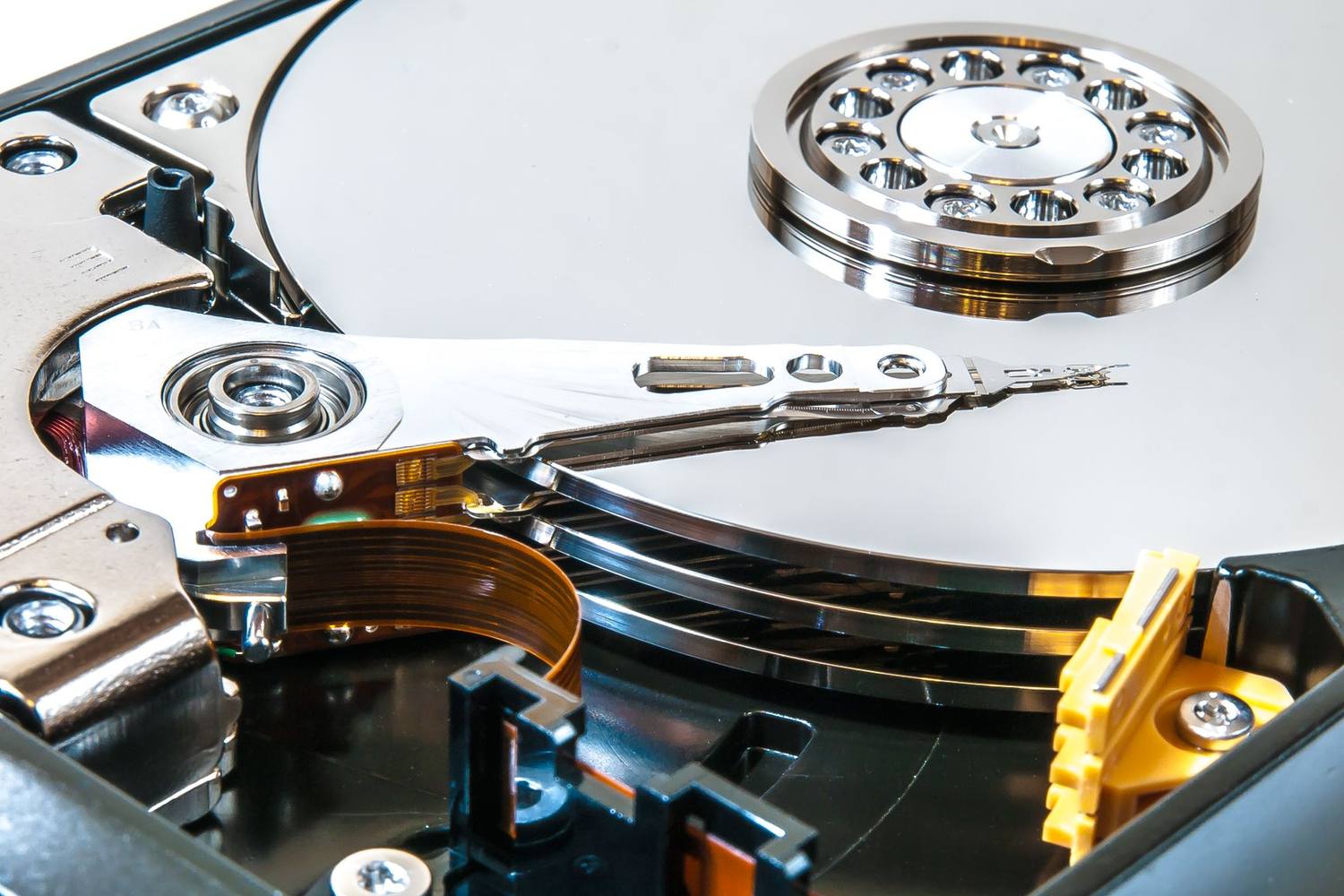
HDDの中には、レコードのような金属の円盤(プラッタ)が入っています。円盤は高速で回り、その上を「磁気ヘッド」という針のような部品が行き来して、データを読み書きします。ヘッドと円盤のすき間はごくわずかです。
この精密さが弱点でもあります。バッファローによると、HDDは衝撃や振動に弱い精密機器です。落下や転倒で記録面に傷がつくと、読み込めなくなる場合があります。動く部品がある以上、使うほど少しずつ消耗します。
一方、SSDには回る部品がありません。データは「フラッシュメモリー」という半導体のチップに記録されます。音で前兆がわからない代わりに、書き込める量に上限があります。この違いは、あとで表にまとめます。
音で見分ける前兆
「カチカチ」と鳴ったら故障、とは限りません。HDDメーカーのSeagateは、ドライブの音を「正常な音」と「要注意の音」に分けて説明しています。
| 聞こえる音 | 意味 | すること |
|---|---|---|
| 軽いカチカチ音(読み書きの最中) | ヘッドが動く音。正常 | 対処は不要 |
| 電源を切るときやスリープ時の、1回の強いカチッ | ヘッドを安全な位置へ戻す音。正常 | 対処は不要 |
| 強いカチッ・ガタンという音が続く | 問題が起きている可能性 | ケーブルや別のパソコンで切り分ける |
| ゴリゴリ・ガリガリとこする音 | 円盤が傷ついている可能性 | まずバックアップを取る |
Seagateは、音が気になるときの切り分け方も挙げています。ケーブルを替える、別のパソコンにつないで試す、といった方法です。静かな部屋では音が大きく聞こえます。机などの設置面が振動を増幅する場合もあるので、ゴムのマットを敷くと音が収まる場合があります。異音がしても、すぐ故障と決まるわけではありません。
音以外の前兆
音がしなくても、次のような変化は寿命が近いサインです。バッファローとアイ・オー・データが挙げている症状をまとめました。
- 読み書きがいつもより遅い、パソコン全体の動作が重い
- ファイルを開くとエラーが出る、固まる
- ファイルやフォルダーの名前が文字化けする
- 「フォーマットしてください」というエラーが出る
- エラーが何度も出る、突然シャットダウンする
- 焦げたような異臭がする
- つないでも認識されない、認識が途切れ途切れになる
アイ・オー・データは、認識が途切れ途切れになる状態を「故障が近い」としています。Microsoftも、速度の低下・フリーズ・起動に時間がかかるといった症状が出たら、警告が出たときと同じ対応を勧めています。その対応とは、まずバックアップを取ることです。
HDDとSSDの寿命の目安
壊れ方は、HDDとSSDで違います。アイ・オー・データとMicrosoftの説明をもとに、違いを表にしました。
| HDD | SSD | |
|---|---|---|
| 動く部品 | あり(円盤とヘッド) | なし |
| 寿命の目安 | 3〜4年程度。5年を超えるとリスクが高まる | 約10年。ただし使い方や個体で差がある |
| 交換を意識する目安 | 累積の使用時間が10,000時間を超えたら | 書き込んだ総量が、製品のTBWに近づいたら |
| 主な前兆 | 異音・遅さ・エラー | 遅さ・エラー・認識しない |
| Windows 11の画面で状態を見られるか | 見られない | NVMe接続のSSDだけ見られる |
TBWは「その製品に書き込める総量」です。たとえばTBWが2,400なら、約2,400TBまで書き込める設計という意味です。ただしアイ・オー・データは、TBWはあくまで目安で、それより前に壊れる場合もあると書いています。
HDDの寿命は、使い方でも変わります。同社によると、1日12時間使うHDDは、1日1時間のものより故障しやすくなります。外付けより内蔵の方が、衝撃・熱・湿度を受けにくく、長持ちする傾向です。
NVMe接続のSSDなら、Windows 11で状態を確かめられます。手順は「設定 → システム → ストレージ → 詳細記憶域設定 → ディスクとボリューム」です。対象のディスクの「プロパティ」を開くと、推定残存期間・予備の容量・温度が出ます。HDDと、SATA接続のSSDはこの画面の対象外です。
どのサインで何を急ぐか
ここまでの説明を、急ぐ順に3段階に分けました。メーカーの記述をもとにした目安です。
| 急ぐ度合い | 当てはまるサイン | すること |
|---|---|---|
| 今日中 | ゴリゴリ音・強い音が続く/焦げ臭い/認識が途切れ途切れになる/Windowsの警告が出た | 読めるうちに大事なデータを別の機器へコピーする |
| 早めに | 前より明らかに遅い/ファイルを開くとエラー/文字化け | バックアップを取り、交換の準備をする |
| 計画的に | 症状はないが、HDDが5年を超えた・使用時間が10,000時間を超えた | 買い替えや交換の時期を決め、バックアップを習慣にする |
どの段階でも、最初にやることは同じです。写真や書類を、外付けのドライブやクラウドにコピーします。バッファローは、クラウドに加えて、別のHDD・NAS・SSDのような物理的に別の機器にも保存すると確実だとしています。
コピーは、大事なものから順に行います。家族の写真、仕事の書類、家計の記録などです。全部を一度に移そうとして、途中で読めなくなるのを避けるためです。
前兆があるときに避けたいこと
メーカーが寿命を縮める・状態を悪くすると書いている行為があります。前兆が出たドライブでは、特に避けます。
- 動いている最中にケーブルを抜く・電源を強制的に切る:バッファローとアイ・オー・データは、どちらも寿命を縮める原因に挙げています
- 「初期化してください」と出て、そのまま実行する:バッファローは、実行せずに取り外すよう案内しています
- 読めなくなったドライブに新しいデータを保存する:消えたデータが残っていても、上書きで失われます
- 市販の復旧ソフトを試す:バッファローは、失敗すると状態が悪くなる場合があるとして、使わないよう案内しています
- 自分で分解する:バッファローは、故障・火災・感電の原因になると説明しています
- 先にメーカー修理へ出す:修理ではデータが消えたり、基板が交換されたりする場合があります。データが要るなら、修理の前に復旧業者へ相談します
Windowsの「chkdsk」でドライブを修復する方法もあります。ただしMicrosoftの説明では、「/r」を付けると全体を読むので、容量が大きいHDDほど時間がかかります。SSDに繰り返しかけると、寿命がわずかに縮む可能性もあります。修復の操作は、バックアップを取ったあとにします。
バックアップ先と、自分で戻せないとき
前兆に気づいてから慌てないために、ふだんから写真や書類のコピーを置く場所を1つ決めておきます。バッファローが勧めるとおり、パソコンとは物理的に別の機器です。家で使うなら、机に置く外付けのHDDが手軽です。
バッファロー 外付けHDD 2TB(HD-NRLD2.0U3-BA)
約24,800円(2026年11月時点の楽天市場の表示)。USB3.1/3.0/2.0に対応し、商品説明では静音・防振・放熱の設計をうたっています。パソコン用とテレビ録画用の両方に使えます。
向く人:写真や書類のバックアップ先を、机の上に1台置きたい人。向かない人:持ち歩いて使いたい人(据え置き向けの製品です)。注意:外付けHDDにも寿命があります。大事なデータは、クラウドとあわせて2か所に置いてください。
楽天市場で見る
もう1つ、すでにドライブが認識しない・読めない場合です。大事なデータが残っていて、バックアップもない。ケーブルの交換や別のパソコンでも読めない。こうした場合は、データ復旧の専門業者に相談する方法があります。バッファローは、異音のような物理的な故障は自分で触ると悪化しやすく、復旧サービスの利用を考えるよう書いています。SSDの物理的な故障は、HDDより復旧が難しいとも説明しています。
どこまで戻せるかは、ドライブの状態しだいです。申し込む前に、見積もりの金額と、戻せなかった場合の費用の扱いを確かめてください。なお、メーカー保証は、故障したときにデータが戻ることまでは保証していません。
データ復旧の専門サービスの例:累計50万件超の実績!最短即日・無料診断のデータ復旧専門サービス【デジタルデータリカバリー】
まとめ
HDDの寿命は3〜4年程度、SSDは約10年が目安です。ただし、どちらも目安より早く壊れる場合があります。軽いカチカチ音は正常ですが、ゴリゴリ音・遅さ・開けないエラー・文字化けは前兆です。気づいたら、修復や修理より先に、大事なデータを別の機器へコピーします。
今日できることは2つです。パソコンを買った年を確かめ、HDDなら5年を超えていないか見てください。そして、写真のコピーが外付けのドライブかクラウドに残っているかを確かめておきます。
参考にした資料